
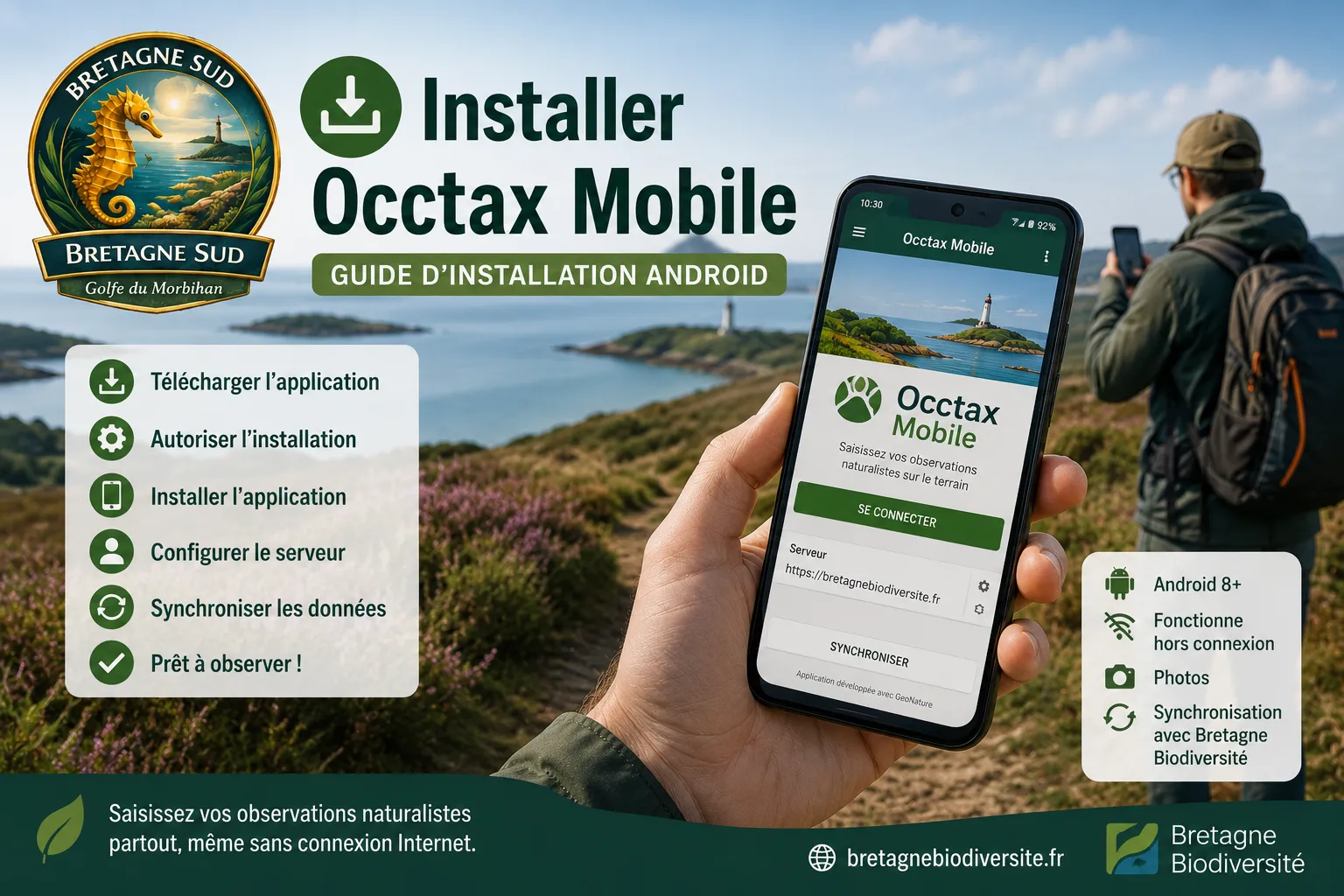
Cette page vous guide pas à pas pour télécharger, installer et configurer l’application Occtax Mobile sur votre smartphone Android.
📱 Qu’est-ce qu’Occtax Mobile ?
Occtax Mobile est l’application de saisie terrain de GeoNature.
Elle permet de :
- enregistrer des observations naturalistes ;
- utiliser le GPS du smartphone ;
- travailler sans connexion Internet ;
- synchroniser les données avec Bretagne Biodiversité.
📋 Prérequis
Avant l’installation, vérifiez que vous disposez :
- d’un smartphone Android 8 ou supérieur ;
- d’une connexion Internet pour l’installation ;
- d’un compte Bretagne Biodiversité ;
- d’un espace de stockage disponible sur votre appareil.
📥 Télécharger l’application
Téléchargez la dernière version d’Occtax Mobile :
Version : 2.7.3
Compatibilité : Android 8 et supérieur
Taille : environ 8 Mo
⚙️ Autoriser l’installation
Selon votre version Android, il peut être nécessaire d’autoriser l’installation d’applications provenant de sources externes.
Android récent
Lors de l’ouverture du fichier APK :
- Cliquez sur Paramètres.
- Autorisez l’installation depuis cette source.
- Revenez à l’installation.
Android plus ancien
Allez dans :
Paramètres
→ Sécurité
→ Sources inconnues
Puis activez l’option.
⚠️ Le nom exact peut varier selon les fabricants.
🚀 Installer l’application
Une fois le téléchargement terminé :
- Ouvrez le fichier APK téléchargé.
- Cliquez sur Installer.
- Patientez quelques secondes.
- Cliquez sur Ouvrir.
L’application Occtax Mobile est maintenant installée.
🔐 Première connexion
Au premier lancement, renseignez les paramètres suivants :
Serveur
https://bretagnebiodiversite.frIdentifiant
Votre identifiant Bretagne Biodiversité.
Mot de passe
Votre mot de passe Bretagne Biodiversité.
Puis cliquez sur :
Se connecter🔄 Première synchronisation
Lors de la première connexion, l’application télécharge :
- les référentiels taxonomiques ;
- les nomenclatures ;
- les paramètres de saisie.
Cette étape est indispensable.
⚠️ Première synchronisation : soyez patient
Lors de votre première connexion à Occtax Mobile, l’application doit télécharger l’ensemble des informations nécessaires à la saisie des observations : listes d’espèces, nomenclatures, observateurs, jeux de données et paramètres de fonctionnement.
Cette première synchronisation peut être longue, notamment parce qu’elle concerne plusieurs milliers de taxons. Il est important de laisser l’application aller jusqu’au bout de la synchronisation, sans la fermer et sans interrompre la connexion.
- utilisez de préférence une connexion Wi-Fi stable ;
- gardez le téléphone suffisamment chargé ;
- ne fermez pas l’application pendant la synchronisation ;
- attendez la fin complète du processus avant de commencer votre première saisie.
Les synchronisations suivantes seront généralement plus rapides, car seules les nouvelles informations ou mises à jour seront récupérées.
📍 Autorisations recommandées
Pour profiter pleinement de l’application, acceptez :
Localisation
Permet :
- l’utilisation du GPS ;
- la géolocalisation précise des observations.
Appareil photo
Permet :
- de prendre des photographies directement depuis l’application ;
- d’ajouter des preuves d’observation.
Stockage
Permet :
- l’enregistrement des photos ;
- l’accès aux images de la galerie.
✅ Vérifier que tout fonctionne
L’installation est terminée si :
- vous accédez à l’écran principal ;
- la synchronisation est terminée ;
- les listes d’espèces sont disponibles ;
- aucune erreur n’est affichée.
Vous êtes maintenant prêt à saisir vos premières observations.
📝 Étape suivante
👉 Consultez le tutoriel :
Réaliser sa première observation
pour apprendre à créer un relevé naturaliste et transmettre vos données à Bretagne Biodiversité.
❓ Besoin d’aide ?
Si vous rencontrez une difficulté :
- vérifiez votre connexion Internet ;
- vérifiez vos identifiants ;
- consultez la FAQ observateurs.
La plupart des problèmes d’installation sont résolus en réinstallant l’application ou en relançant la synchronisation initiale.